
Installationsguide
IPTV Smarters Pro – Installationsguide 2026
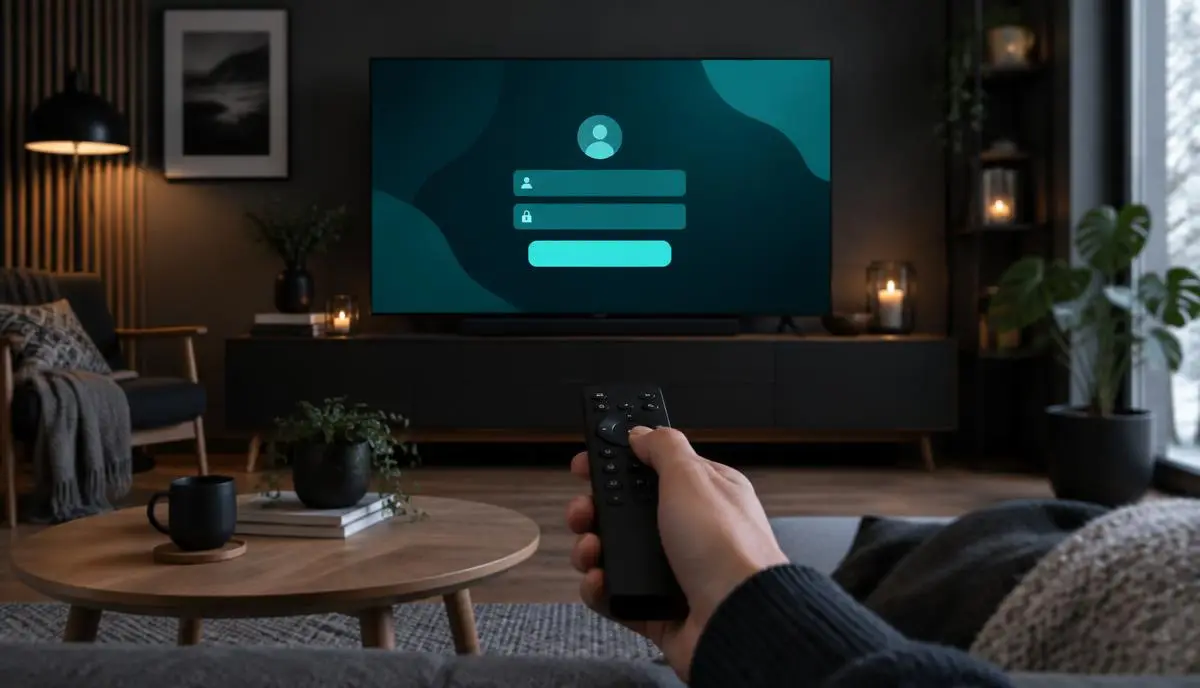
IPTV Smarters Pro kan vara ett lättbegripligt sätt att samla kanaler och programinformation, men installationen ser olika ut mellan plattformar. Här går vi igenom vad du behöver kontrollera, hur vanliga inloggningssätt fungerar och hur du felsöker utan att ändra allt på en gång.
Kontrollera appen innan du börjar
Namnet Smarters förekommer i olika appnamn och utgåvor. Utgå därför inte från att första sökträffen är rätt produkt för din enhet. Kontrollera utgivare, systemkrav och appbeskrivning i den aktuella butiken. Tillgänglighet kan variera per region och modell, och menyerna i den här guiden kan ha andra benämningar i just din version.
Spelaren och innehållstjänsten är separata. Appen ger inte i sig rätt att se några kanaler, och dess tillgänglighet bekräftar inte att en viss källa är laglig. Använd endast tjänster som har rättigheter till innehållet. Guiden innebär inte att Smarters är en officiell partner till Toucan IPTV eller att kompatibiliteten är verifierad.
Det här behöver du före installationen
- En kompatibel enhet med fungerande internetanslutning.
- Rätt konto för enhetens appbutik och möjlighet att installera appar.
- Serveradress, användarnamn och lösenord eller en M3U-adress.
- En eventuell separat EPG-adress om programguiden inte hämtas automatiskt.
- Tillgång till de ursprungliga uppgifterna så att du kan kontrollera stavningen.
Toucan IPTV tillhandahåller installationsuppgifter via WhatsApp. Be om förtydligande om du inte vet vilket fält en uppgift hör till. Skapa inte egna adresser genom att gissa, och lägg inte till protokoll eller portnummer på egen hand. En enda extra bokstav kan göra att appen visar ett allmänt anslutningsfel i stället för ett tydligt stavfel.
Installationsvägen beror på plattformen
| Plattform | Första kontroll | Vanlig begränsning |
|---|---|---|
| Android TV och Google TV | Sök i Google Play på själva tv-enheten | Mobilversion och tv-version behöver inte vara samma |
| Fire TV | Kontrollera Amazon Appstore och exakt operativsystem | Fire OS- och Vega-enheter kan kräva olika appstöd |
| iPhone och iPad | Kontrollera App Store, utgivare och systemkrav | Namn och funktioner kan skilja sig från Android |
| Samsung och LG smart-tv | Sök i den aktuella tv-modellens appbutik | Tillgänglighet varierar med region, modell och system |
Android TV och Google TV: installera för fjärrkontroll
Öppna appbutiken på tv:n eller boxen och sök efter den aktuella Smarters-utgåvan. Läs informationen innan du installerar och kontrollera att appen är avsedd att fungera med fjärrkontroll. Att en Android-app går att installera tekniskt betyder inte att gränssnittet passar en tv. Pekskärmsknappar kan vara svåra att nå från soffan.
- Uppdatera enhetens system om en normal uppdatering väntar.
- Sök efter appen i Google Play på tv-enheten.
- Kontrollera utgivare, beskrivning och kompatibilitet.
- Installera och öppna appen, och läs eventuella villkor.
- Välj det inloggningssätt som motsvarar uppgifterna du fått.
Om appen inte visas kan orsaken vara regionen, enhetsstödet eller att utbudet har ändrats. Det är inte automatiskt ett fel på boxen. Vår guide till Android TV och Google TV hjälper dig att skilja systemets inställningar från spelarens. Välj hellre en tillgänglig, lämplig spelare än att installera ett okänt paket.
Fire TV: skilj Fire OS från andra system
Börja med att kontrollera exakt Fire TV-modell och operativsystem. Fire TV är ett produktfamiljenamn, inte ett löfte om att varje modell kör samma system. Instruktioner för Android-baserat Fire OS ska inte antas fungera på Vega-baserade modeller. Kontrollera därefter om den avsedda appen finns i Amazon Appstore för din enhet och region.
Om en butiksversion saknas bör du inte hämta en godtycklig installationsfil från en sökträff. På en kompatibel Android-baserad enhet kan installation utanför butiken ibland vara möjlig, men den kräver en betrodd källa och eget ansvar för uppdateringar. Läs den separata guiden för Smarters på Fire TV Stick för plattformsspecifika kontroller.
iPhone och iPad: utgå från App Store
Sök i App Store och läs noggrant vilken utgivare och vilka funktioner den aktuella appen har. Det kan finnas utgåvor med närliggande namn, och du bör inte anta att Android-instruktioner gäller ordagrant. Installera den lämpliga appen om den finns tillgänglig för ditt konto, din region och din systemversion.
På en pekskärm är det ofta enklare att klistra in långa uppgifter, men kontrollera att inget blanksteg följer med. Om du senare vill titta på Apple TV behöver du dessutom kontrollera tvOS-stöd separat. En iPhone-app innebär inte automatiskt att motsvarande app kan installeras på tv:n eller att samma köp gäller där.
Innan du väljer spelare kan du jämföra våra abonnemang och kontrollera vilka installationsuppgifter som tillhandahålls via WhatsApp. Håll appens eventuella betalning åtskild från innehållstjänstens villkor, så blir det tydligare vad du faktiskt behöver.
Samsung och LG: endast där en lämplig app finns
Öppna tv:ns egen appbutik och sök där, inte bara på mobilen. Samsung- och LG-tv använder egna plattformar, så ett Android-paket är inte en allmän installationslösning. Kontrollera modellår, region och appens aktuella stöd. Om Smarters inte finns kan en annan tillgänglig spelare eller en extern streamingenhet vara ett mer praktiskt alternativ.
Tv-appar kan också ha andra inloggningsflöden än mobilversioner. Följ instruktionerna på skärmen och lämna inte ut tv:ns identifierare eller kontouppgifter till okända aktiveringssidor. För fler alternativ kan du jämföra IPTV-spelare och deras plattformar innan du bestämmer dig för att köpa ny hårdvara.
Logga in med Xtream Codes API
Om din appversion erbjuder Xtream-inloggning visas normalt fält för ett valfritt profilnamn, serveradress, användarnamn och lösenord. Profilnamnet är vanligtvis bara en lokal etikett. Det ska inte förväxlas med användarnamnet som måste stämma med tjänstens uppgifter. Fyll i adressen exakt, inklusive det protokoll och eventuella portnummer som har angetts.
- Välj inloggning med Xtream Codes API eller motsvarande benämning.
- Ge profilen ett lättigenkännligt namn.
- Ange serveradress, användarnamn och lösenord i rätt fält.
- Kontrollera stora och små bokstäver samt oavsiktliga mellanslag.
- Spara och vänta tills listor och metadata har hämtats.
Lägg till en M3U-adress
Välj alternativet för spellista eller M3U om det finns i din utgåva. En webbadress och en lokal fil är olika val: använd webbadress om du har fått en länk som ska hämtas från internet. Klistra in hela adressen utan att ändra dess parametrar. En avkortad länk kan se rimlig ut men ändå sakna nödvändiga uppgifter.
Om appen även frågar efter en EPG-adress ska den komma från en källa du har rätt att använda. En kanalspellista är inte automatiskt en programguide. Börja med att få listan att fungera, och lägg därefter till guiden om den inte redan hämtas. På så sätt vet du vilken del som behöver felsökas.
Kontrollera programguide, tid och favoriter
Öppna en kanal och kontrollera sedan programguiden. Om tiderna verkar fel bör du först granska enhetens datum, tidszon och automatiska tidsinställning. Ändra inte en global tidsförskjutning bara för att en enda kanal visar fel. Felet kan ligga i kanalens metadata eller i matchningen mellan spellistan och XMLTV-informationen.
Felsök inloggning och uppspelning stegvis
Vid inloggningsfel kontrollerar du först uppgifterna och att kontot fortfarande är giltigt. Vid tom lista kontrollerar du att rätt källa valts och att importen har avslutats. Om listan finns men en kanal inte startar testar du en annan kanal. Ett enstaka källfel ska inte behandlas som ett bevis på att hela installationen är fel.
- Ingen anslutning: kontrollera nätverket och serveradressens stavning.
- Tom programguide: kontrollera EPG-källa, uppdatering och kanalmatchning.
- Bild utan ljud: prova en annan kanal och kontrollera ljudutgången.
- Långsam meny: avsluta onödiga appar och kontrollera ledigt utrymme.
- Återkommande buffring: jämför nätverk, kanal och tidpunkt innan du byter app.
Starta om appen efter en tydlig ändring och anteckna vad som hände. Undvik att radera appdata eller ominstallera innan du säkrat uppgifterna och eventuella inställningar. Ingen spelare kan garantera helt avbrottsfri uppspelning, men systematisk felsökning gör det lättare att skilja mellan problem i appen, nätverket och innehållskällan.
Vanliga frågor
Varför hittar jag inte IPTV Smarters Pro i appbutiken?
Tillgänglighet kan variera med region, modell, system och aktuell apputgåva. Kontrollera utgivaren och använd inte en okänd app enbart för att namnet liknar det du söker.
Ska jag välja M3U eller Xtream Codes API?
Välj det alternativ som motsvarar uppgifterna du har fått och som appversionen stöder. Försök inte omvandla uppgifter genom att gissa.
Fungerar en Android-installationsfil på Samsung eller LG?
Inte som generell lösning. Dessa tv-apparater använder andra plattformar. Sök i tv:ns egen appbutik eller undersök en extern streamingenhet.
Varför visas kanalerna men inte programguiden?
Videolistan och EPG-informationen är separata. Kontrollera eventuell guideadress, hämtning, tidsinställningar och kanalidentifierare.
Var får jag installationsuppgifter från Toucan IPTV?
Toucan IPTV tillhandahåller installationsuppgifter via WhatsApp. Be om förtydligande om något fält är oklart; guiden innebär inte verifierad kompatibilitet med en viss appversion.
Relaterade artiklar
IPTV-spelare
Bästa IPTV-spelarna för Toucan IPTV – Komplett guide 2026
En praktisk jämförelse av fem IPTV-spelare. Lär dig vad som skiljer plattformar, inloggning, programguide och betalningsmodeller.

Installationsguide
Hur installerar man IPTV Smarters Pro på Fire TV Stick?
Kontrollera först om din Fire TV använder Fire OS eller Vega OS. Följ sedan rätt installationsväg och konfigurera spelaren säkert.

Installationsguide
IPTV på Android TV och Google TV – Komplett installationsguide
Installera en IPTV-spelare från Play Store och anslut med rätt uppgifter. Guiden täcker Android TV, Google TV och vanliga felsökningssteg.